

MAツールHubSpotとSlackを連携させることによって、さまざまな業務効率化を図る上で重要な機能を使えるようになります。そこで、今回の記事では、HubSpotとSlackの連携でできることや、実際に連携を行う際に必要となる条件についてまとめました。

H&Kは世界で最も使われているHubSpotのダイヤモンドパートナー(日本で3社のみ)に昇格しました。
\HubSpotのご相談はこちら/

1.HubSpotとSlackの連携でできること3選
HubSpotとSlackの連携でできることには
・Slack上でHubSpotのアクティビティ通知の受信
・スラッシュコマンドで企業レコードの検索と投稿ができる
・タスクやチケットをSlackからHubSpotへ登録
の3つがあります。
1-1.Slack上でHubSpotのアクティビティ通知の受信
Slack上でHubSpotのアクティビティ通知を受信できるようになります。
受信できるようになるアクティビティ通知の種類は
・ユーザー通知
・コミュニケーション通知
・ワークフロー通知
・コール通知
・コメント通知
の5種類があります。
1-1-1.ユーザー通知
ユーザー通知では
・コメント
・フォロー
・メンション
・割り当て
・メッセージの送信や返信
・ドキュメントビューの表示
・リマインダー、タスク期限の超過
といった様々なHubSpotで発生したアクションに関してダイレクトメッセージで情報が届きます。
ユーザー機能でも通知を行うことはできますが、通知数が多すぎたりとなにかと不便なところがあるので、通知内容を厳選してまとめて受け取ることができる仕組みはとても便利でしょう。
1-1-2.コミュニケーション通知
コミュニケーション通知はSales Hub Starterユーザー、Professionalユーザーのみが利用できるサービスで
・ユーザーからの最初のメッセージ
・チャットのやり取りが開始されたページ
・コミュニケーションを割り当てられた相手
・コミュニケーションステータス
・コンタクトのHubSpotにおける担当者
といった通知をSlackの指定したチャンネル内で受け取ることができます。
また、メッセージ送信をメッセージのスレッド内ですることができるため、
HubSpotを起動せずにSlack内でコミュニケーションを進めることができます、
1-1-3.ワークフロー通知
ワークフロー通知は、進行している案件に関する通知のことを指し
・コンタクト発生
・相手の会社
・見積もり金額:Sales Hub Enterpriseのみの機能
・取引内容:Sales Hub ProfessionalかEnterpriseのみの機能
・チケット:Service Hub ProfessionalかEnterpriseのみの機能
といった情報が通知されます。
チーム内での進捗管理を、毎回管理画面を開くことなく進ませることができるので
コミュニケーションコストを低くすることができ、作業の効率化へと繋げることができるようになります。
1-1-4.コール通知
コール通知は、HubSpotにおける通話関連の通知のことを指し
・コールタイプ
・コールした結果内容
・コールに関連したコメント
通話記録は正確に残しておかなければならないですが、
通話の結果を毎回入力することは大変な手間になります。
そこでHubSpotとSlackの連携をすることにより、その手間を抑えることができます。
1-1-5.コメント通知
コメント通知はHubSpotでコンタクトなどを作成した上でコメントを作成し、
それらを関連づけると、その一連の作業についての情報が届く通知のことです。
管理画面でコメントがきているかいちいち確認するのは面倒ですが、
コメントに気が付かないで業務を進めてしまうと後々大きな問題になってしまうことがあります。
HubSpotとSlackさせることによって、管理画面を毎回確認することなくコメント通知でコメントがていることに気がつくことができます。
1-2.スラッシュコマンドで企業レコードの検索と投稿ができる
Slackでスラッシュコマンド「/hs-search-」を使用することにより、様々な情報の検索から検索結果の共有までを行うことができます。ただしこの機能はHubSpotアプリが招待された非公開チャンネルかSlackの公開チャンネルのみ使用できる機能なので気をつけてください。
具体的にスラッシュコマンドで検索ができる情報は
・コンタクト(/hs-search-contact {contact name})
・会社(/hs-search-company {company name}、/hs-report-company、/hs-buying-committee)
・取引(/hs-search-deal {deal name}、/hs-search-my-deal {deal name})
・チケット(/hs-search-ticket {ticket title})
・タスク(/hs-search-task {task title})
・プレイブック(/hs-search-playbook {playbook title})
・ナレッジベースの記事(/hs-search-kb {article title})
となっております。
1-3.タスクやチケットをSlackからHubSpotへと登録
HubSpotとSlackを連携させることによって、HubSpotにおけるタスクやチケットの表示、追加、更新を、Slack上で行うことができるようになります。
ただし、注意点として
・10件までしかチケットの追加アクションで登録可能フィールドは作れないこと
・Attach a file/HubSpotuser/Multiple checkbox /Calculationではできないこと
・HubSpotが招待されていないSlackでは関連通知が届かないこと
があげられます。
実際に作成する場合は、
・対象とするメッセージにカーソルを乗せ、3点リーダーの「その他アクション」から「タスクを追加」または「チケットを追加」を選択
・タスクやチケットの詳細を入力してから保存
・アカウント選択で実行を行いたいアカウントを選択する
(HubSpotのアカウントが複数のSlackに登録されている場合のみ)
の手順で作成することができます。
2.HubSpotとSlackの連携の活用例
HubSpotとSlackを連携することによって円滑に商談を進めることができるようになります。
・問い合わせが来たらインサイドセールスへ通知・停滞している営業があったらフィールドセールスへ通知・HubSpot上でタスクを付与されたらタスク担当者へ通知
これらの通知によって全体の営業や個人のタスクが円滑に進むようになりより生産性を上げられるようになります。社内全体で円滑に連携が取れるようになるため、是非HubSpotとSlack連携活用の参考にしてみてください。
3.HubSpotとSlack連携を行うための条件
HubspotとSlackの連携を行うためには3つの条件があります。
1つ目は、HubSpotアカウント上で、スーパー管理者の権限またはアプリマーケットプレイス権限を付与されている必要があります。
2つ目は、インストールするSlackワークスペースの管理者でなければなりません。Slack管理者でない場合は、Slack管理者に連絡してアクセス権の付与を依頼する必要があります。
3つ目は、HubSpot EメールがSlackユーザーのEメールと一致しなければなりません。
4.HubSpotとSlackの連携方法3つ
では実際にHubSpotとslackを連携させるためにはどのような方法を用いなければいけないのでしょうか?
HubSpotとslackの連携方法には
・アプリマーケットプレイスからSlackの連携する方法
・コミュニケーション設定
・Integromatを活用して自動でSlackの連携する方法
の3種類があります。
4-1.アプリマーケットプレイスからSlackの連携する方法
まず1つ目はHubSpotアカウントのマーケットプレイスからslackの連携をする方法です。
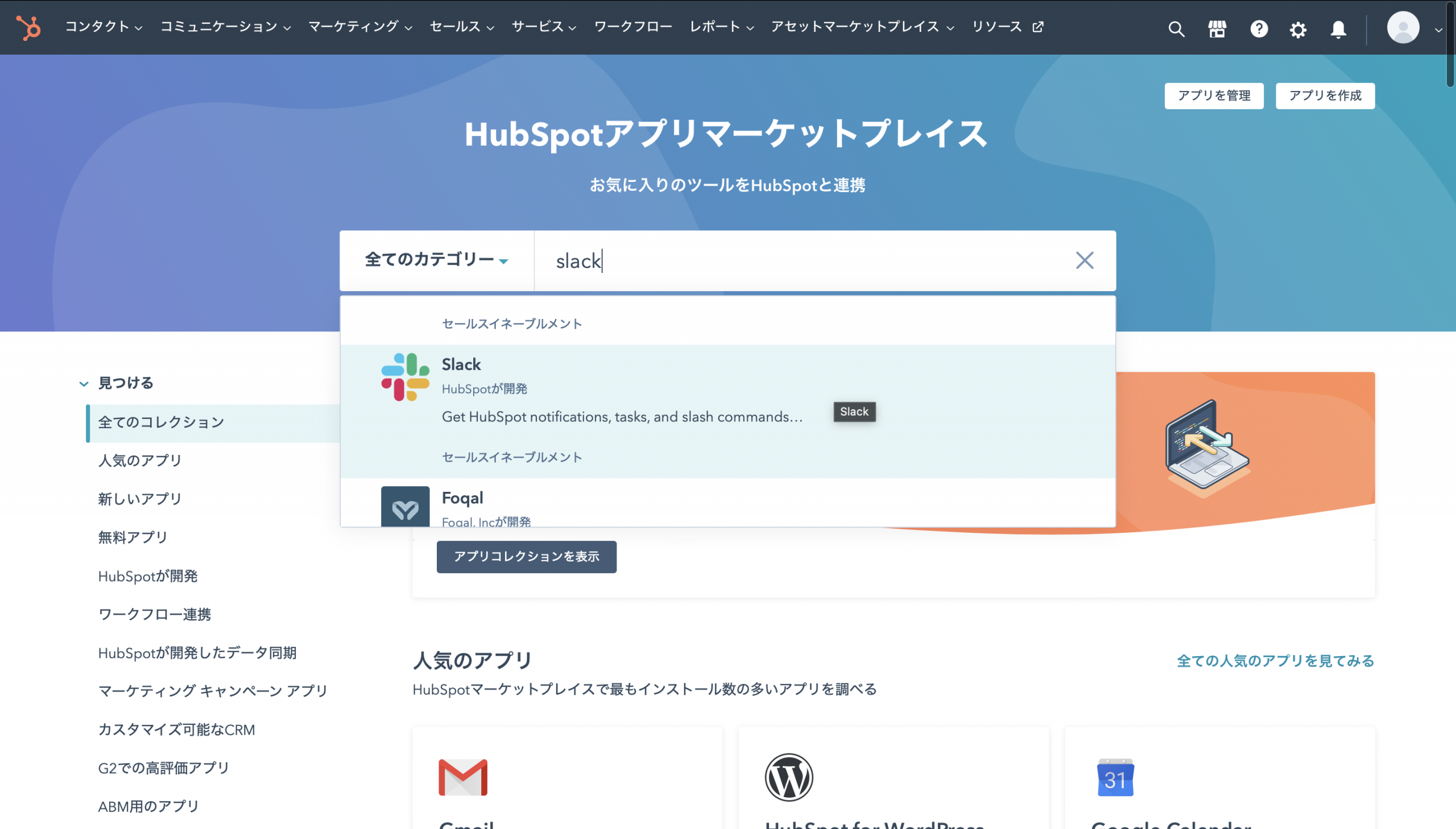
1.HubSpotアカウントのナビゲーションバーの中にある「マーケットプレイスアイコン」から「アプリマーケットプレイス」を選択

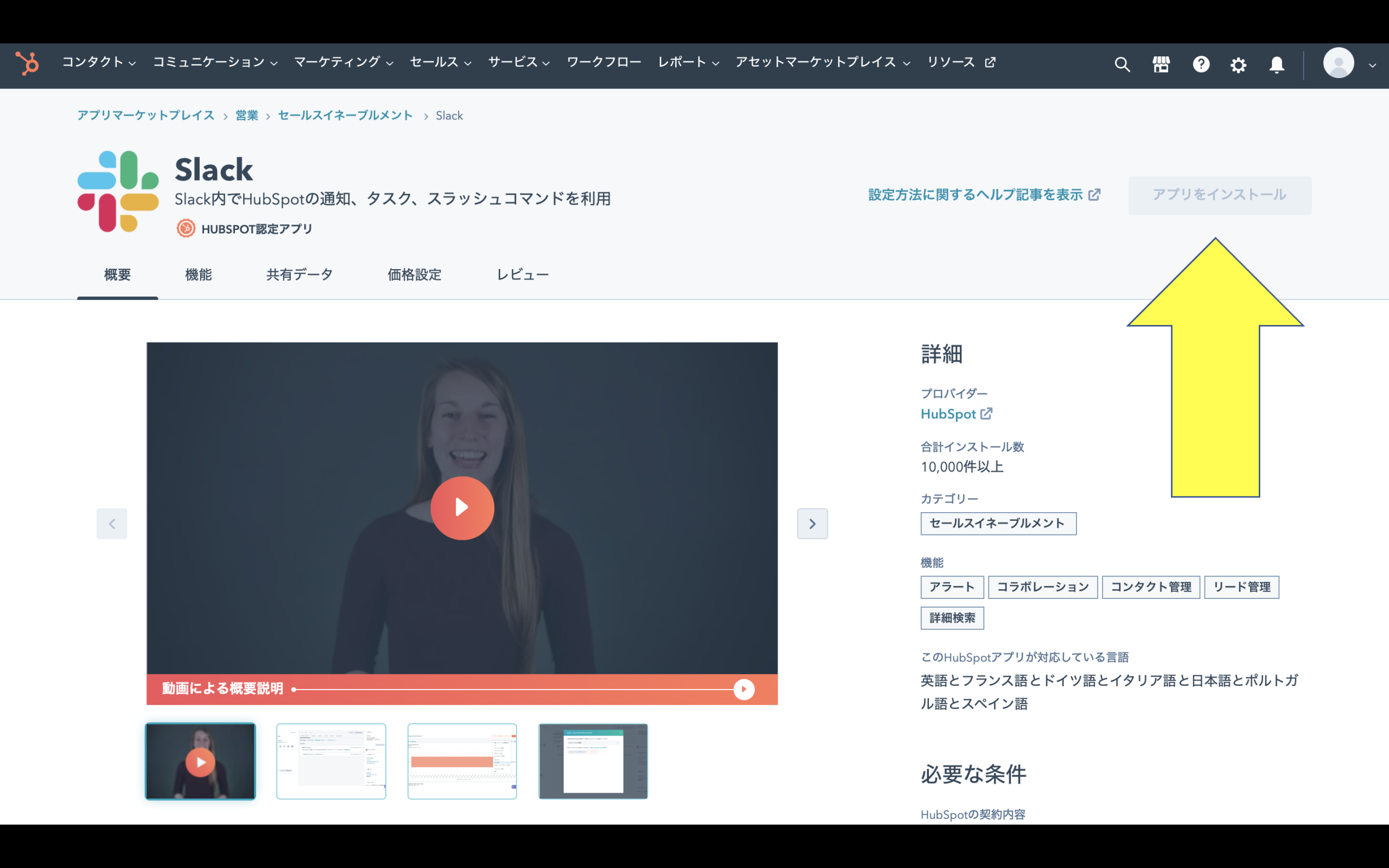
2.Slack連携を検索して、Slackを選択して「アプリをインストール」を選択。
3.Slackにリダイレクトされて、アクセス許可を求める画面が表示されたら「許可」を選択。
これらを行うことでHubSpotとSlackを連携することができます。
4-2.コミュニケーション設定からSlackの連携する方法
次に、HubSpotのコミュニケーション設定からSlackとの連携をする方法です。
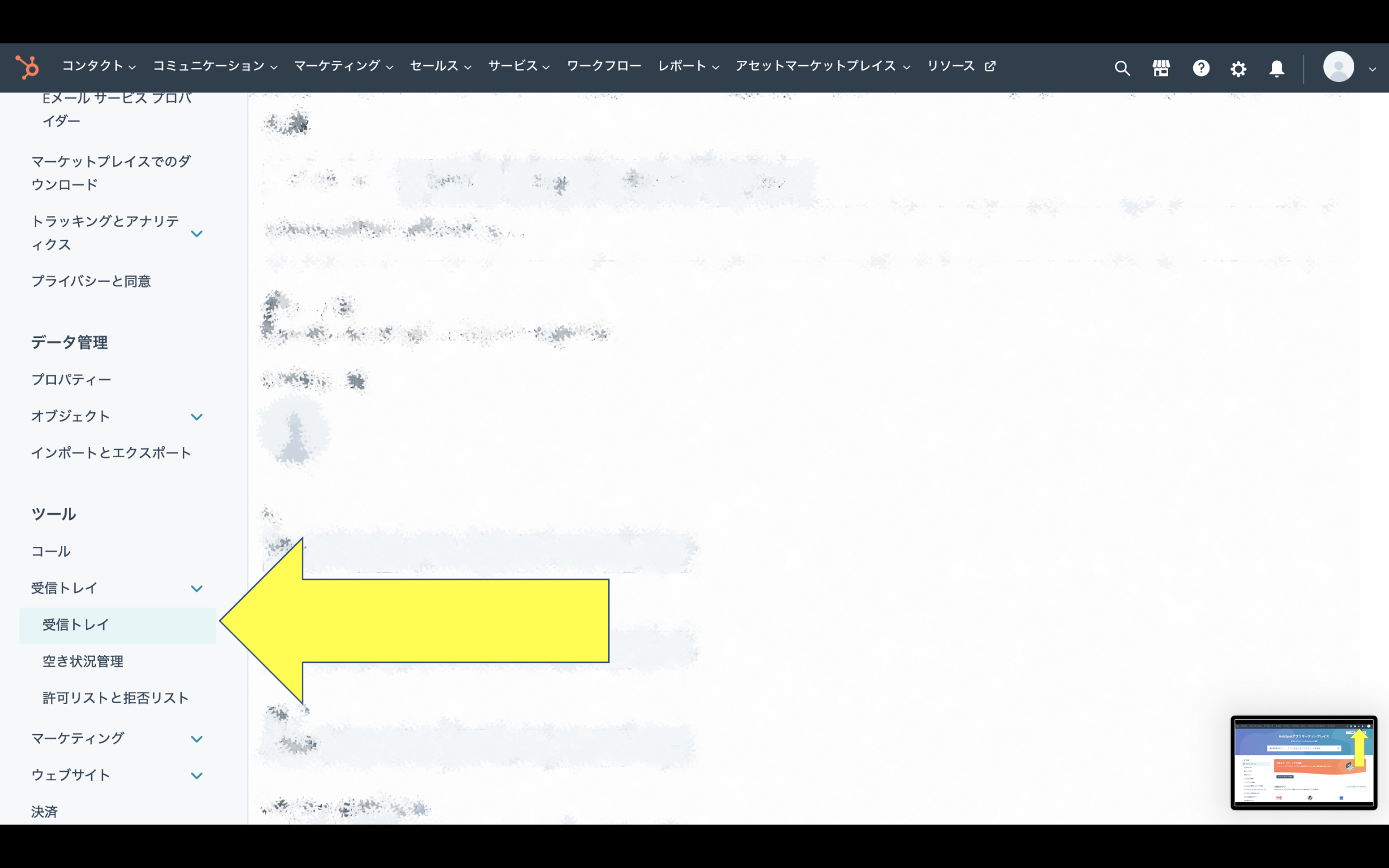
1.HubSpotアカウントのナビゲーションバーの中にある設定アイコンを選択
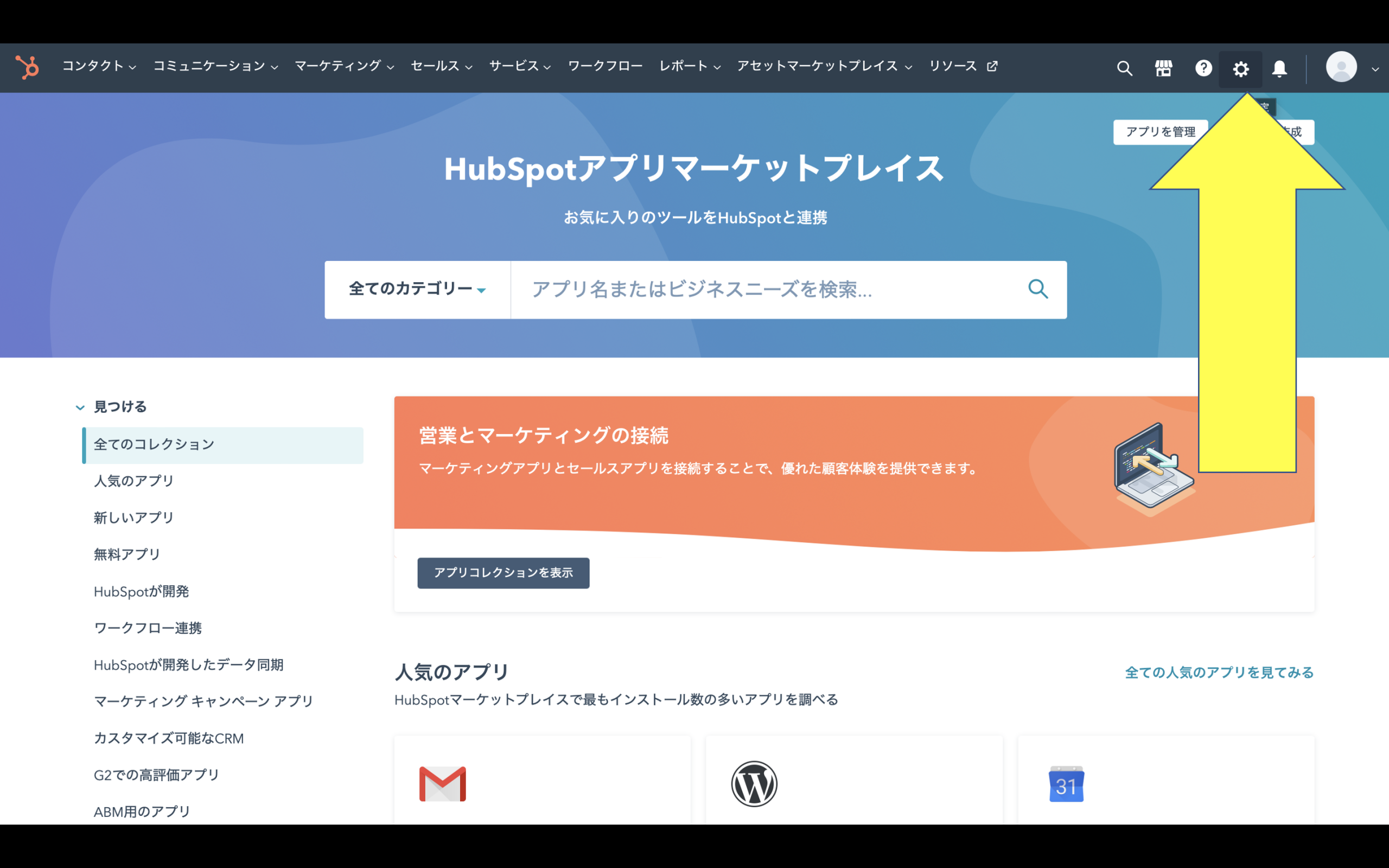
2.左サイドバーメニューから「受信トレイ」→「受信トレイ」の順に選択
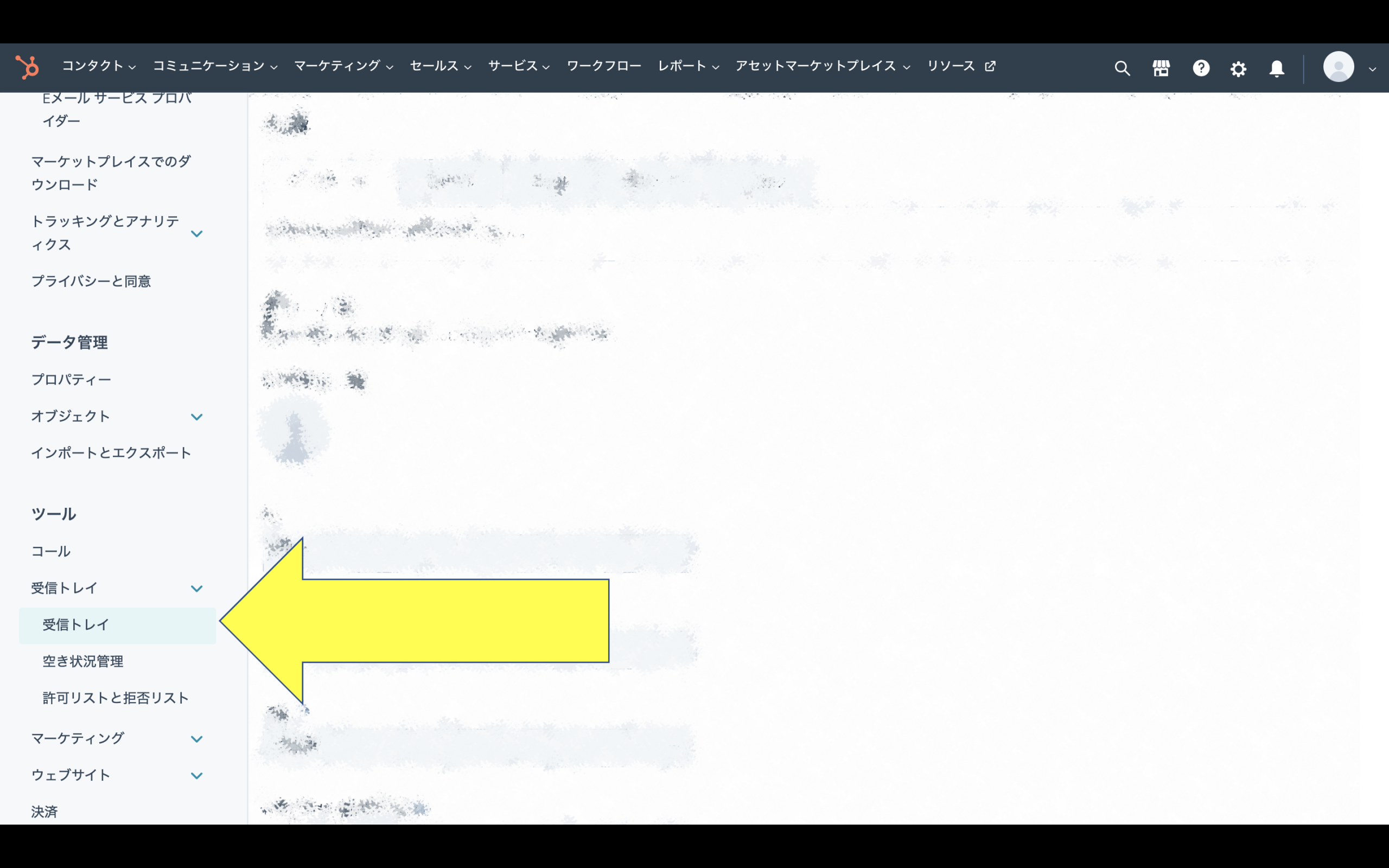
3.「現在のビュー」を選択し、接続先にする受信トレイを選択
4.「Slack連携」セクションで「アカウントを接続」を選択し、出てきたメッセージを確認して「Slackに接続」をクリック
5.「許可」を選択
を行うことで連携することができます。
4-3.Integromatを活用して自動でSlackの連携する方法
ここまでの方法はHubSpotとSlackを連携させても、Professionalプランでなければ一部の通知のみしか受けられない、ワークフローが使えないなどの機能の制限が起こってしまいます。
ただ、Integromatを使えばSlackとのProfessionalプランでなくても連携を自動化することができます。
1.登録フォームで基本情報(名前・メールアドレス・パスワード・国)を入力
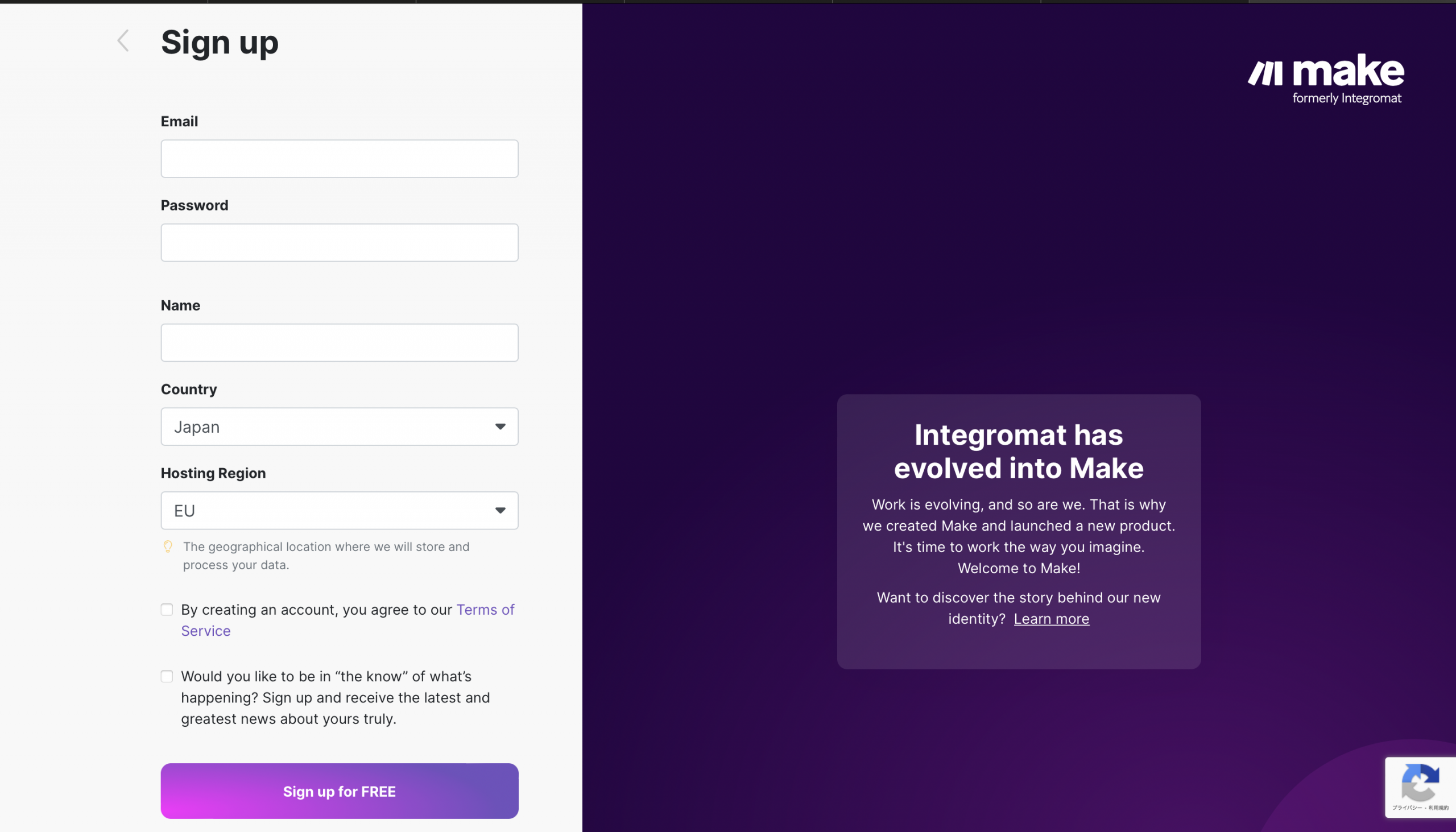
2.確認用メールアドレスに記載されているURLをクリック
このように非常に少なくない手順で連携することが可能です。
まとめ
ここまで、HubSpotとSlackを連携させてできることから具体的な手法までを解説しました。
HubSpotとSlackの連携はとても便利なため、機能を最大限に活用し、実際に効率よく運用したい場合は専門家のサポートを受けるのをおすすめします。
HubsSpotの導入についてより聞きたいことがある方や、サポートが欲しい方はお気軽にお問合せください。
\マーケティングのご相談はこちら/
📚 HubSpot活用についてさらに詳しく