
この記事ではHubSpotのフォーム作成機能について、その特長や実際の作成方法を中心に解説していきます。この記事を最後まで読めば、HubSpotの機能を使ってフォームを作成し、顧客データの収集や見込み客の獲得を効果的に進めることができるようになります。
1.フォームの種類と特徴

フォームといっても多くの種類があり、用途や目的によって使い分ける必要があります。まずはフォームの中でも代表的な4種類とその特徴について紹介していきたいと思います。
1-1.アンケートフォーム
商品やサービスに対する顧客満足度調査などのアンケートを実施する際に使用されるフォームです。選択肢にチェックを入れるだけの簡易的な形式のものもあれば、文章で回答してもらう形式のものまで、目的に合わせて形式のバリエーションは様々あります。文章形式の方がより詳しい情報が得られるかもしれませんが、そもそも回答を集められるということが大前提ですので、ユーザーが回答しやすい形式にすることが重要になってきます。
1-2.お問い合わせフォーム
サイト訪問者が運営者に対して問い合わせをするために設置されるフォームです。資料請求やサービスの見積もりの申し込みなどの受け口となります。問い合わせに対するリアクションのためにメールアドレスや電話番号、住所などの連絡先などを記入する欄を備えたフォームを用意することで、リードの獲得につなげることができます。
1-3.メールフォーム
入力、回答した内容をサイトの運営者に送信するためのフォームです。メールフォームがないと送信の段階で離脱してしまい、せっかくの回答データや見込み客を逃してしまうことになるので、設置必須のフォームになります。
1-4.購入フォーム
ECサイトによく見られるような、商品やサービスの購入のために設置されるフォームです。購入者に対して確実に商品やサービスを提供するために、連絡先などの個人情報や商品情報など、正確な情報を入力する必要があるため、記入漏れや形式ミスなどを防止する工夫が必要です。
2.なぜあなたのフォームはCVが取れないのか?

どうせ同じ労力をかけてフォームを作成するなら、できるだけ多くの売上や顧客データの獲得につなげていきたいですよね。ここではユーザーのCVが少なくなってしまうフォームの特徴を3つ紹介していきたいと思います。
2-1入力項目や分量が多い
自分がアンケートに答える場面を想像してみてください。項目が多かったり大量の文章を書く必要があったら答えるのが億劫になってしまいますよね。入力項目は必要最小限に抑えて、まずは回答をもらえるようにすることを意識しましょう。
2-2.形式の指定が多い
●郵便番号や電話番号の間にハイフンを入れるかどうか●数字は半角か全角か●苗字と名前の間にスペースを入れるかどうか
こういった入力形式の指定が多いとユーザー側の負担が増えて、離脱が増えたり正確なデータが得られないということになりかねません。サイト側でデータを自動整形できるように設定することで、ユーザー側の負担を軽減するようにしましょう。
2-3.エラー箇所がわかりにくい
入力された情報に不備がある場合エラー表示をする必要がありますが、どこがエラーなのかパッと見でわかるように表示することが重要になってきます。ある箇所で不備があった際に上から下までひとつずつ確認しなければならないフォームは、離脱率が大きく増加してしまう原因になります。
3.HubSpotならCVが取れるフォーム作成が可能
ここまで良くないフォームの特徴をご紹介してきましたが、しっかりと反応が得られてビジネスの成長につながるフォームを手軽に作りたいなら、HubSpotのフォーム作成機能がおすすめです。
ユーザーフレンドリーで効果的なフォームを、ドラッグ&ドロップなどの直感的な操作で作成できるHubSpotフォームの特長を解説していきます。

4.HubSpotフォームの特長

4-1.入力情報を自動で収集
HubSpotフォームでは、作成したフォームをコンタクトデータベースに接続すれば入力された情報はCRMに自動で収集されるため、別途ツールに情報を転記する必要がなく管理コストが小さいというメリットがあります。
4-2.外部サイトにフォームの埋め込みが可能
通常のWebサイトでフォームを作成しようとすると、シンプルなものを作るとしてもHTMLやCSSなどのプログラミングの知識が必要になってきます。HubSpotならテンプレートも用意されていてフォームを簡単に作成できるうえ、HubSpotで作成していない外部のサイトにフォームを埋め込むことも可能なので、幅広く活用することができますね。
4-3.フォローアップメールと通知設定(有料版)
HubSpot Marketing HubはLP作成などの機能を無料で使うことができますが、有料版に登録すると、
- フォーム入力完了通知
- 訪問者に対してフォローアップメールの自動送信を設定できるようになります。
これによって、見込み客の獲得や顧客への転換を効果的に進めることができます。
5.HubSpotでフォームを作成する方法
ここからはHubSpotフォームの具体的な使い方について解説していきます。最後まで読んで、ぜひフォームを作成してみてください!
5-1.フォームの作成
HubSpotでは次の手順でフォームを作成します。
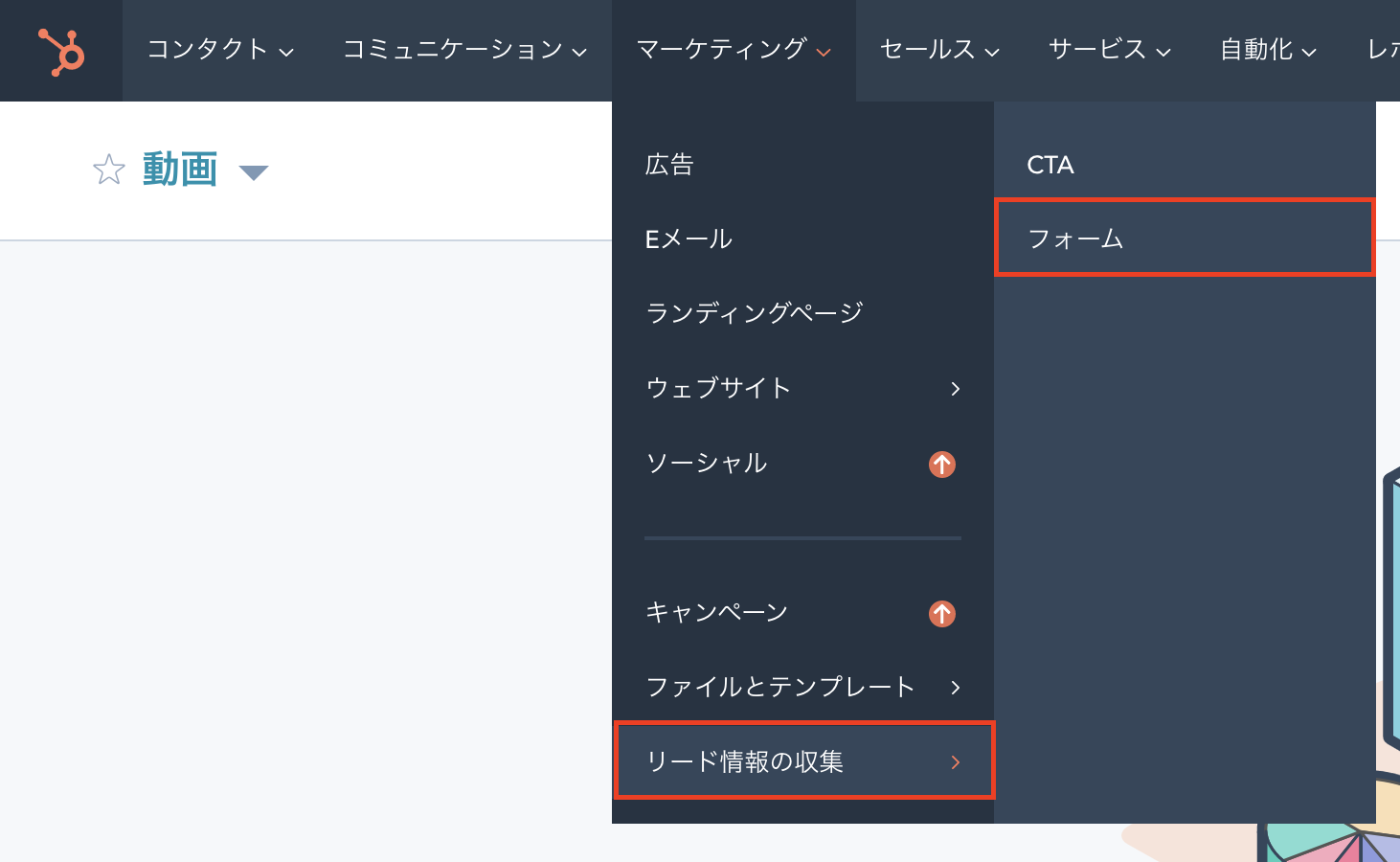
1.ダッシュボードで「マーケティング」>「リードの情報の収集」>「フォーム」を選択
2.右上の「フォームを作成」>タイプを選んで「次へ」>テンプレートを選んで「開始」
フォームのタイプとテンプレートはそれぞれ6種類。
- ●埋め込みフォーム
- ●スタンドアローンページ
- ●ポップアップボックス
- ●ドロップダウンバナー●スライドインボックス左●スライドインボックス右●登録●お問い合わせ●ニュースレター登録●サポート●eBookのダウンロード●イベント登録5-2.フォームフィールドの追加と編集次にフォームフィールドの追加と編集をします。既存のプロパティは、画面左側のプロパティグループからドラッグ&ドロップで使用できます。新しく作る場合には「新規作成」のタブをクリックし、①フィールドを選択する②基本情報を入力する③「次へ」>「作成」をクリックするという手順で作成できます。
- ●スライドインボックス左●スライドインボックス右
- ●登録●お問い合わせ
- ●ニュースレター登録
- ●サポート
- ●eBookのダウンロード●イベント登録
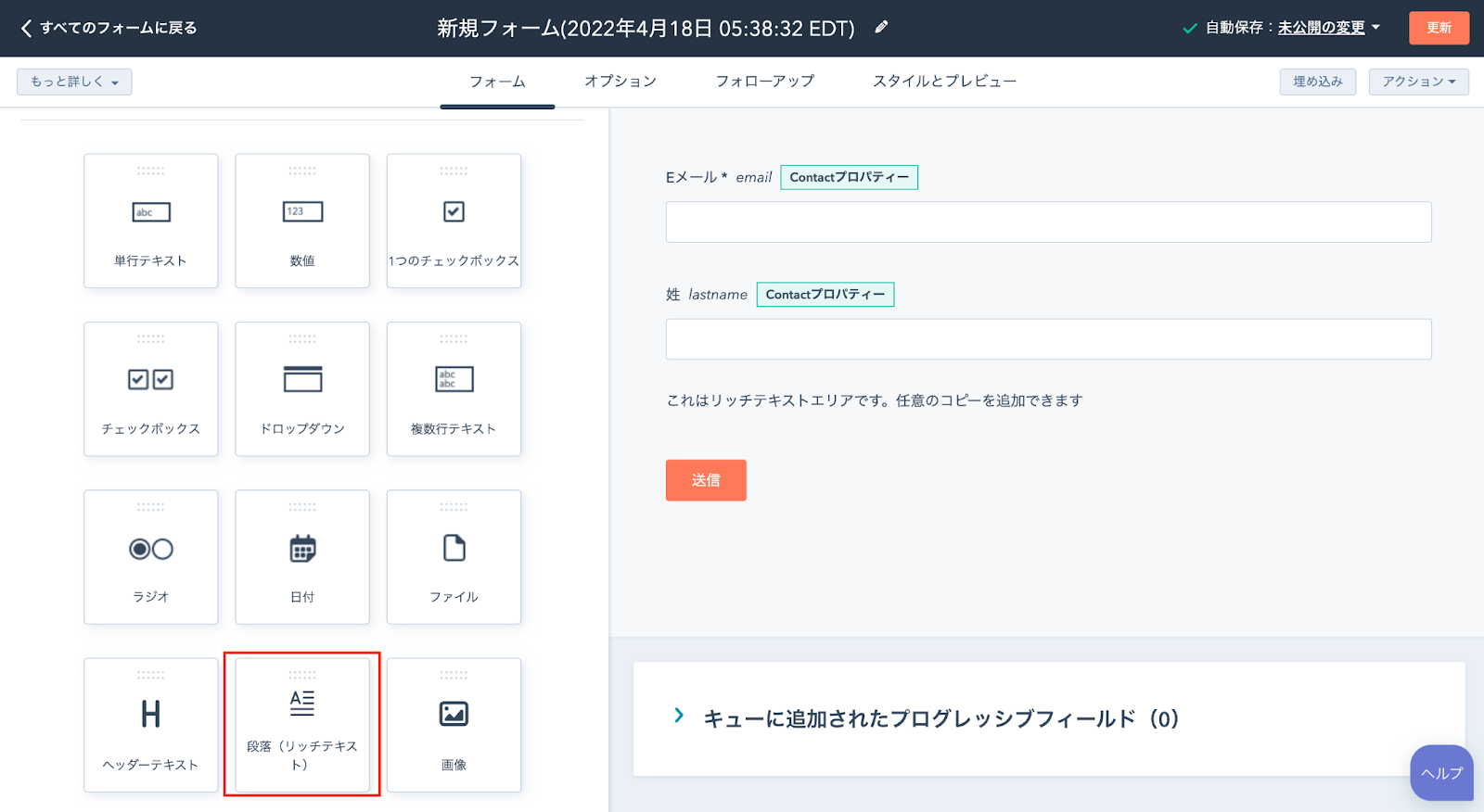
- 5-3.フォームフィールド間にコンテンツを追加HubSpotフォームでは、以下の手順でフォームフィールド間にテキストなどのコンテンツを挟むことができます。①「新規作成タブ」>「段落(リッチテキスト)」をドラッグ&ドロップ②画面右側の「これはリッチテキストエリアです」という部分を選択③左側のボックスにテキストを入力。
- 5-3.フォームフィールド間にコンテンツを追加
- HubSpotフォームでは、以下の手順でフォームフィールド間にテキストなどのコンテンツを挟むことができます。①「新規作成タブ」>「段落(リッチテキスト)」をドラッグ&ドロップ②画面右側の「これはリッチテキストエリアです」という部分を選択③左側のボックスにテキストを入力。
- 5-4.フォローアップメールの作成フォームの入力完了時のフォローアップメールを設定することもできます。①「フォローアップ」タブ>「フォローアップEメール」を選択②右側のパネルにメールの情報を入力する入力する情報は次の通り。サブスクリプションタイプ●送信元ユーザー●送信者名●件名●本文●Eメールのフッターを編集③内容を確認>「保存」を選択
- サブスクリプションタイプ●送信元ユーザー●送信者名●件名●本文●Eメールのフッターを編集③内容を確認>「保存」を選択
- 5-5.オプションをカスタマイズ「オプション」タブから以下のフォーム設定をカスタマイズできます。●訪問者がこのフォームを送信した後のアクション●フォローアップオプション●送信通知の送信先●フォームおよびエラーメッセージの言語●フォームをリセットするためのリンクを追加5-6.プレビューと公開「スタイルとプレビュー」タブからは、以下のスタイル設定やプレビューなどが可能です。●未加工の HTML フォームとして設定:オンにすると、外部スタイルシートのCSSでスタイルを設定できるようになる●入力オプション:テーマを4種類から選択●スタイル:フォームの幅、文字フォント、色、サンキューメッセージ、ボタンを設定●テスト:プレビューを確認できるプレビューを確認して問題がなければフォームを公開します。

5-2.フォームフィールドの追加と編集

5-3.フォームフィールド間にコンテンツを追加

5-4.フォローアップメールの作成

5-5.オプションをカスタマイズ
5-6.プレビューと公開

- 6.フォームはCRMにとって重要
- HubSpotで作成したフォームは、コンタクトデータベースに接続すると入力された情報は自動でCRMに収集されます。よって、フォーム経由で集めたデータは、企業と顧客の関係性を集約して管理するCRMの設計に大きく影響を与えることになります。つまり、上手くフォームが活用できないとビジネスの根幹であるCRMに悪影響が及んでしまうということです。フォームの作成や運用に自信がない場合は、代行サービスを行っている会社に依頼することも視野に入れると良いでしょう。7.まとめ
- この記事ではHubSpotフォームの特徴や使い方について見てきましたが、いかがだったでしょうか?フォームをうまく活用できるかどうかは、見込み客の獲得や顧客データの収集という面を通じてビジネスの成長スピードを大きく左右していきます。しかし、・やっぱりHubSpotの操作自体が不安・フォームを作成できたとしても活用できる自信がない。といった悩みもあると思います。フォームの活用に限らず、HubSpotのMAについて詳しく知りたい方や、導入を検討している方は、株式会社H&Kにご相談ください。弊社はHubSpotのプラチナパートナーに認定されており、HubSpotを用いたMAの導入・運用のサービスを行っております。資料のご請求・無料相談を受け付けておりますので、まずはお気軽にご相談ください。
6.フォームはCRMにとって重要

7.まとめ

📚 HubSpot活用についてさらに詳しく