
MA(マーケティングオートメーション)の良さを最大限に活かすためには、 HubSpotのレポート機能を使いこなすことが必須です。レポート機能を活用することで自社のウィークポイントが明確になり、すぐに改善することができます。本記事では、そんな HubSpotのレポート機能についての使い方・具体的なメリット・利用する上での注意点について、それぞれ詳しく解説していきます。
1 HubSpotのレポート機能とは?

HubSpotレポート機能とは、マーケティング・セールス(営業)・サービス(カスタマーサポート)・CRMの機能が搭載されたMAツール売上等のレポートを作成する機能のことを指します。
2 HubSpotレポート機能を利用する2つのメリットとは?

そんなHubSpotのレポート機能を使用することで得られるメリットは、大きく以下の2つが挙げられます。
・幅広い種類のレポートを作成が可能で、細かい分析ができる。・レポート作成・管理が初心者でも簡単にできる。それぞれ解説していきます。
2-1.幅広い種類のレポートを作成が可能で細かい分析ができる。
HubSpotには、既存のレポートからカスタマイズされたオリジナルのレポートまで、様々な種類のレポートを作成することが可能です。またセールス、マーケティング等に関連するレポートが1つのビューにまとまったダッシュボードが初めから用意されています。編集も非常に簡単なので、素早い修正をいつでもできるのが魅力です。
2-2.レポート作成・管理が初心者でも簡単にできる。
HubSpotのレポート機能では、見たい指標をドラック&ドロップするだけで直感的に本格的なレポートを作成することができます。また、ジャンルごとにレポートを整理していくことが可能で、レポート管理画面の視認性も非常に優れています。多くのMAツールにおいて、レポートを活用していくと、レポートの数が増えてしまい、確認したいレポートの位置がわからなくなるなど、管理が難しくなることがあります。
一方、HubSpotのレポート機能では、その煩わしさがなく初心者の方でも、使いやすさを実感することができます。
3 HubSpotのレポート機能の作成方法とは?

ここからは、実際にHubSpotのレポート機能を使って、レポートを作成する方法を解説していきます。
3-1.ダッシュボードの作成する
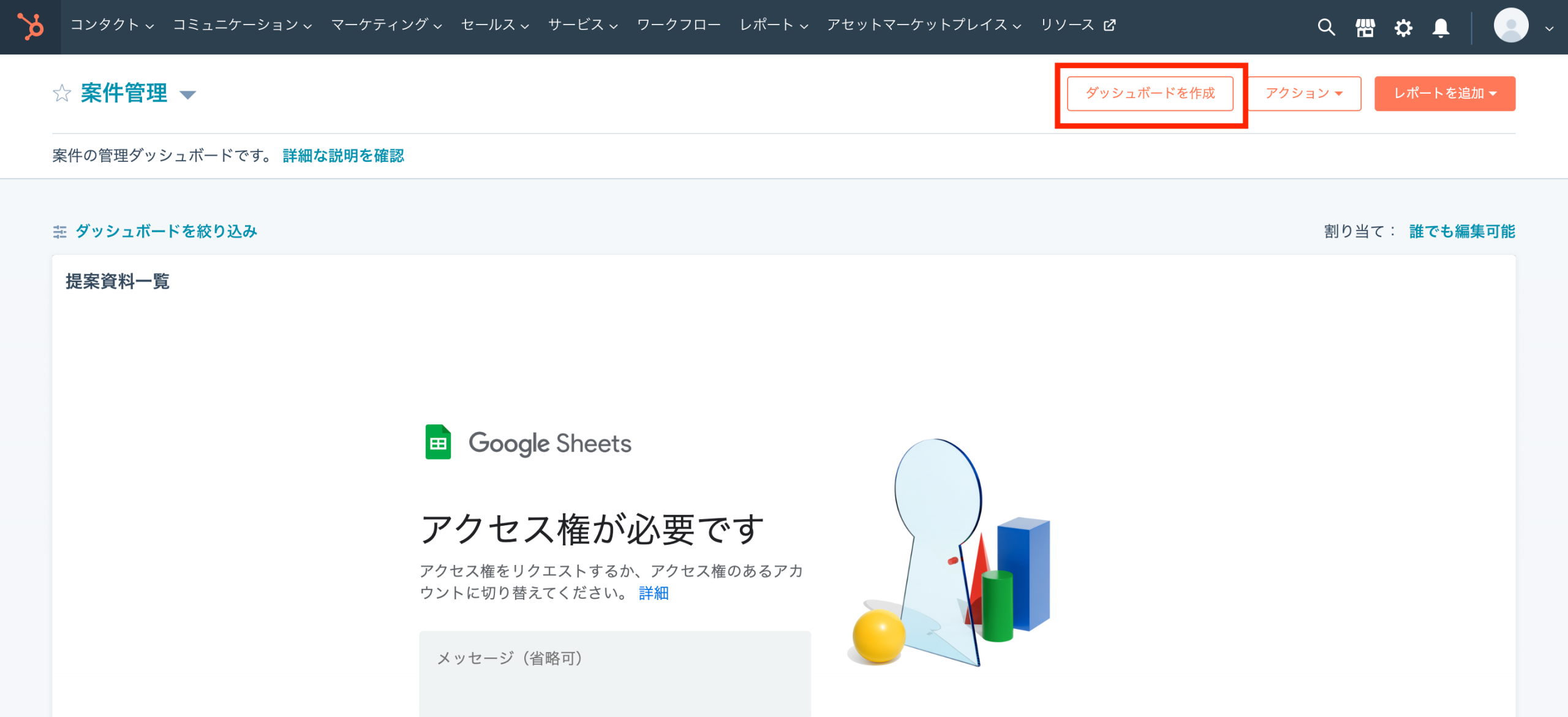
HubSpotアカウント上で、左上に表示されるHubSpotのロゴをクリックします。
※画面上のレポートタブから「ダッシュボード」をクリックからも遷移できます。右上の[ダッシュボードを作成]をクリックします。ダッシュボードライブラリーが表示されます。次のいずれかを選択できます。
3-1-1.事前作成済みダッシュボードテンプレートを選択する場合
左側のパネルで、表示するダッシュボードテンプレートのタイプを選択します。HubSpotダッシュボードライブラリーを選択するセールス、マーケティング、サービスなどのダッシュボードテンプレートを選択します。右側のパネルで、規定のレポートを確認します。除外するレポートの横にあるチェックボックスをオフにします。(自社の作りたいレポートに合わせてカスタマイズしてください。)
HubSpotダッシュボード既定のレポートを確認するこれが作成するダッシュボードであると判断したら、[次へ]をクリックします。
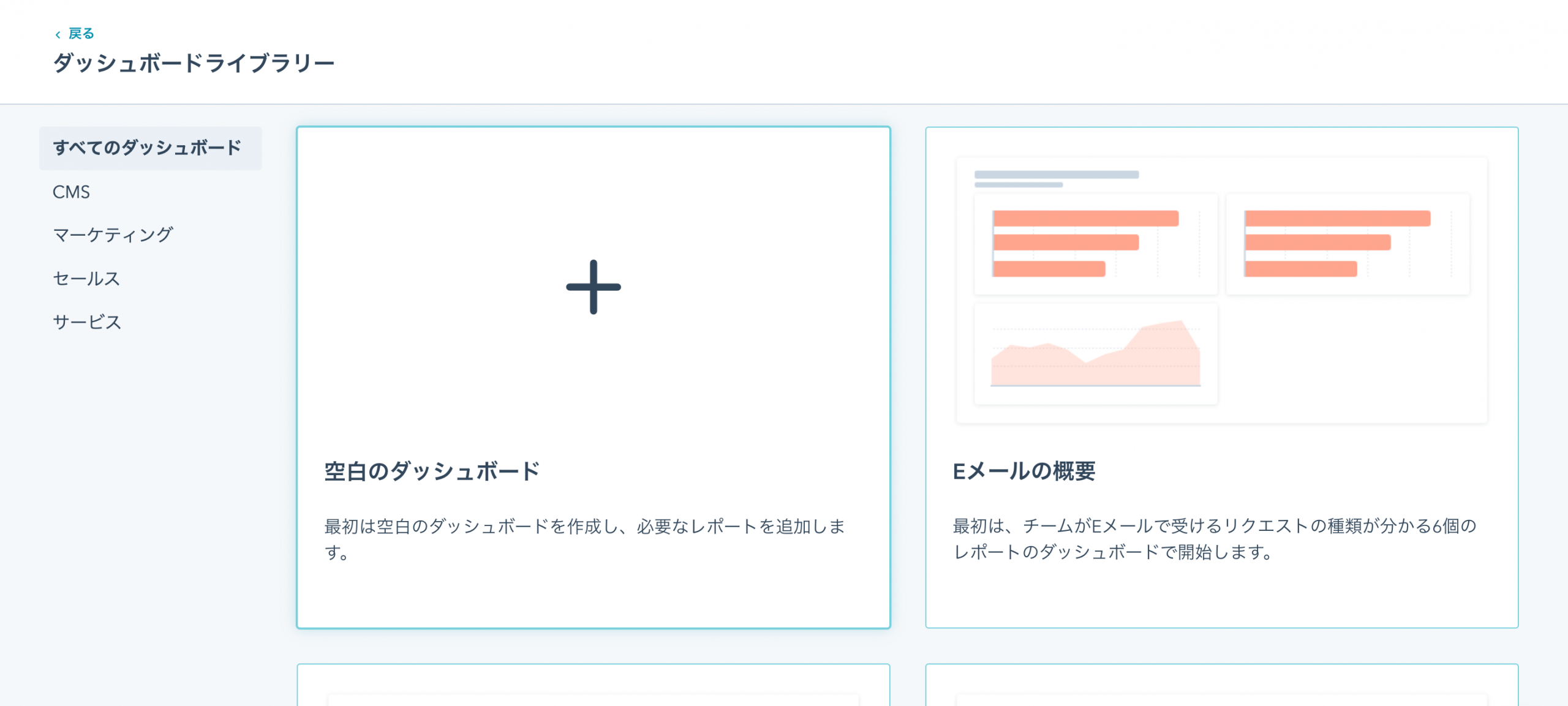
3-1-2.レポートが含まれないブランクのダッシュボードを作成するには、[空白のダッシュボード]を選択
ダッシュボードライブラリから、空白のダッシュボードを選択します。HubSpotダッシュボード空白のダッシュボードを選択する右側のパネルで、ダッシュボードの名前を入力します。
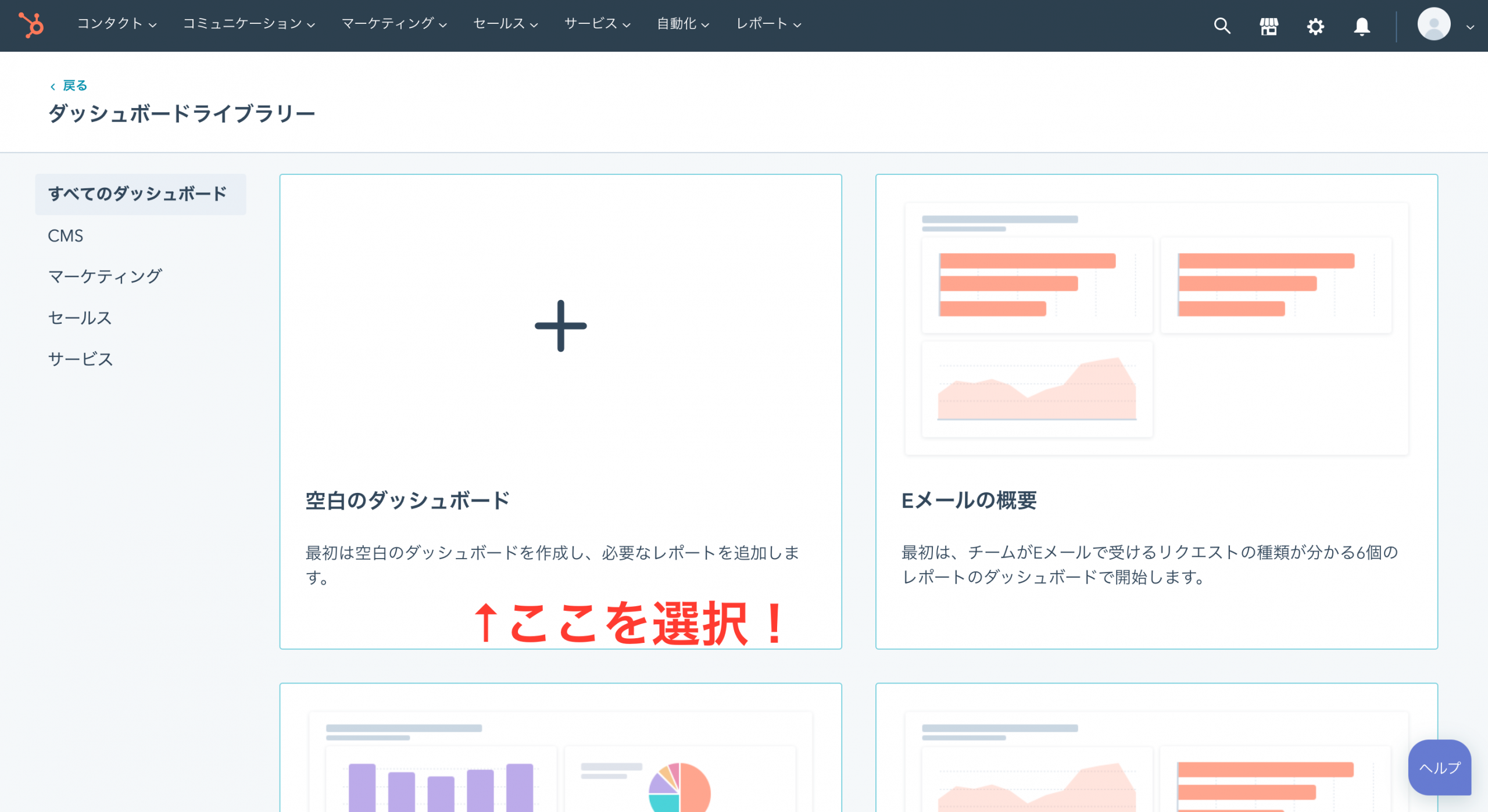
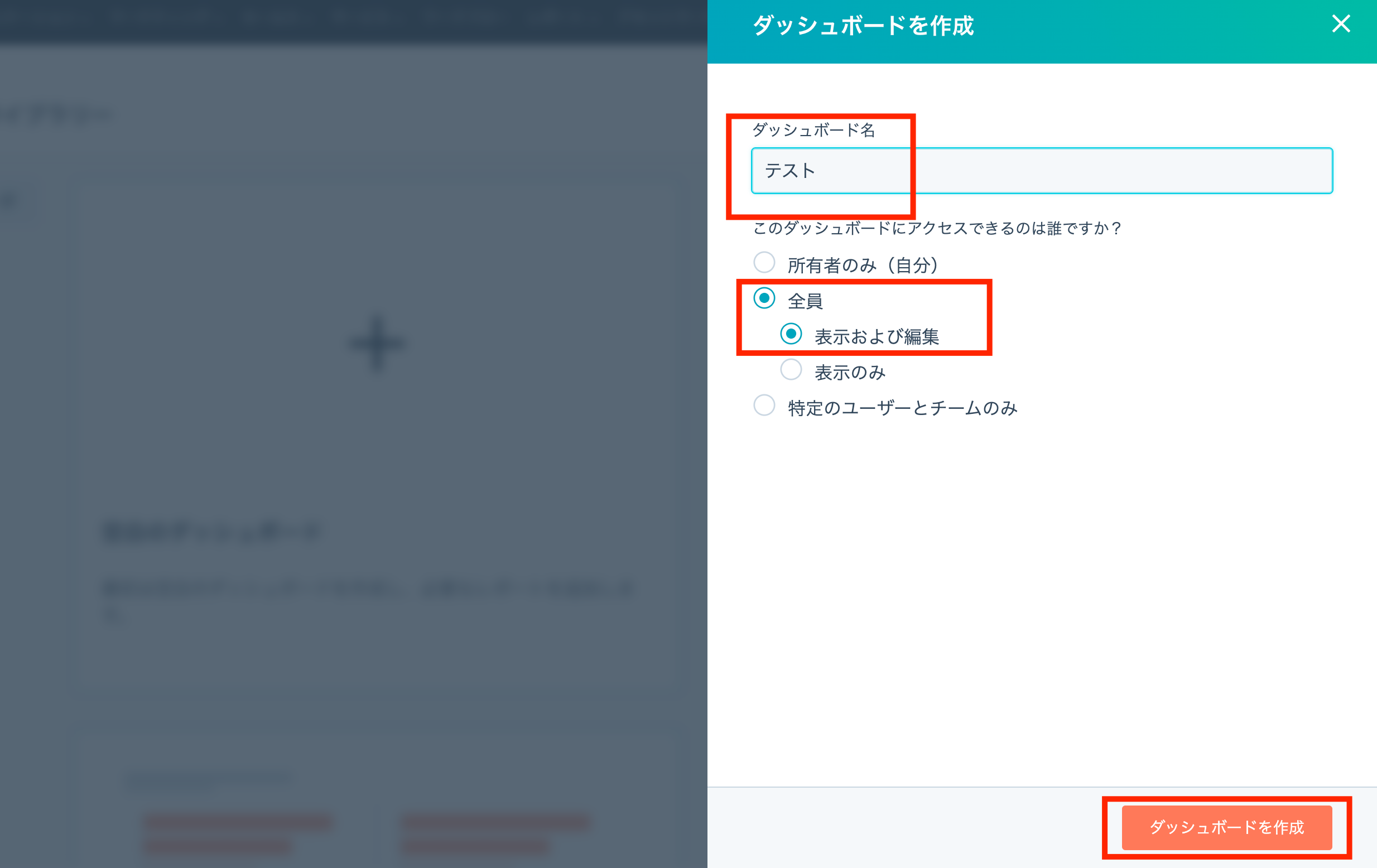
HubSpotダッシュボード ダッシュボード名を入力する※ダッシュボード名にウェブサイトのURLや期間を含めることはできません。
次に、このダッシュボードへのユーザーアクセスを次のように設定します。担当者のみ(自分):担当者のみダッシュボードを表示および編集できるようにします。全員:HubSpotアカウント内のすべてのユーザーがダッシュボードを表示できるようにします。
すべてのユーザーにダッシュボードの表示だけでなく編集も許可するには、[表示および編集]を選択します。すべてのユーザーにダッシュボードの表示を許可する一方、編集は許可しない場合は、[表示のみ]を選択します。
特定のユーザーおよびチームのみ(Enterpriseのみ):HubSpotアカウント内の特定のユーザーやチームがダッシュボードを表示できるようにします。
特定のユーザーにダッシュボードの表示だけでなく編集も許可するには、[表示および編集]を選択します。右下の[次へ]をクリックした後、ダッシュボードへの表示アクセス権と編集アクセス権を付与するユーザーとチームを選択します。
HubSpotダッシュボード特定のユーザーに表示する特定のユーザーにダッシュボードの表示を許可する一方、編集は許可しない場合は、[表示のみ]を選択します。右下の[次へ]をクリックした後、ダッシュボードへの表示アクセス権を付与するユーザーとチームを選択します右下の[ダッシュボードを作成]をクリックします。ダッシュボードの作成が完了したら、そのダッシュボードにレポートを追加してダッシュボードをカスタマイズできます。
3-2レポートを追加する
次に実際にレポートを追加していきましょう。
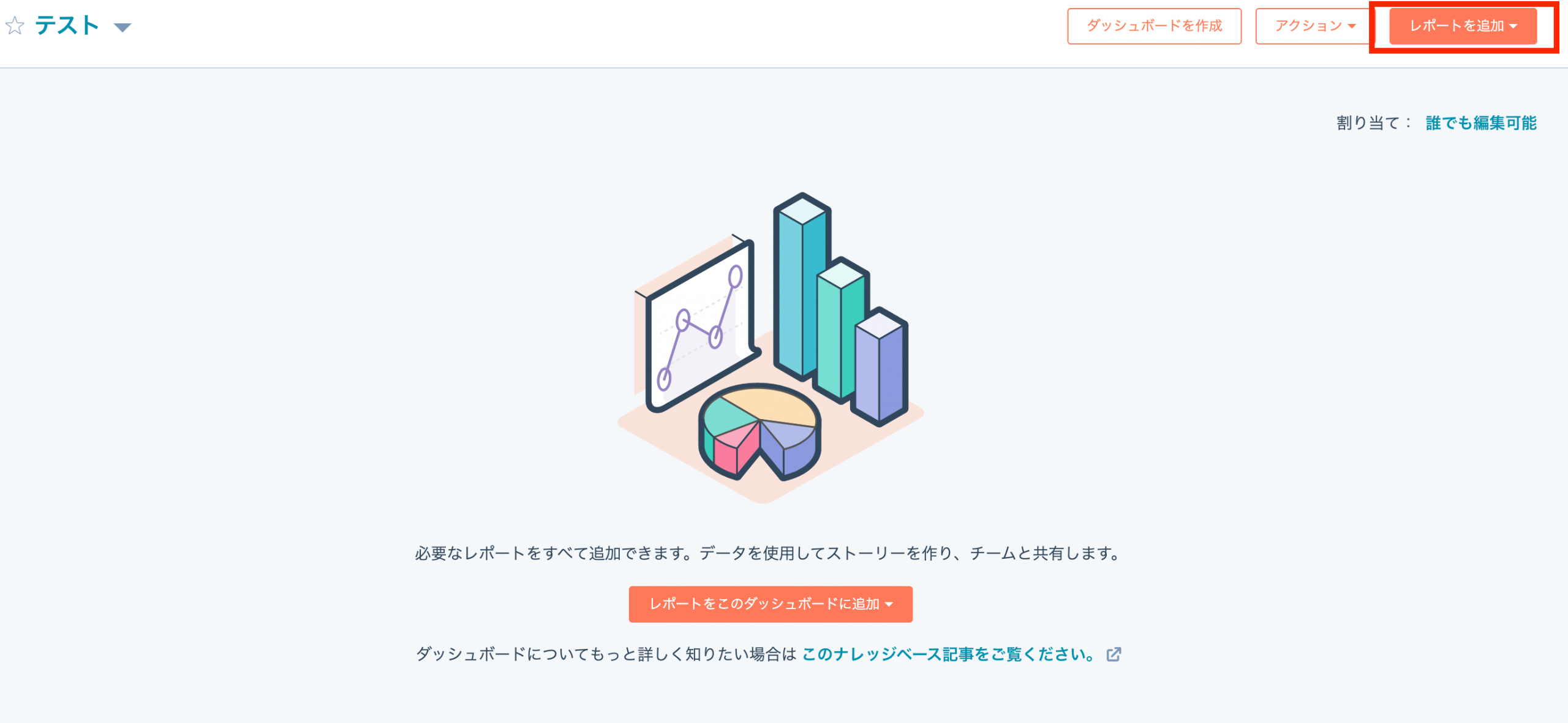
レポートは主に・ HubSpotにある既存のレポートを追加する方法・カスタマイズして、複数オブジェクト、複数プロパティからレポートを作成する方法の2種類があります。
3-2-1. HubSpotにある既存のレポートを追加する方法
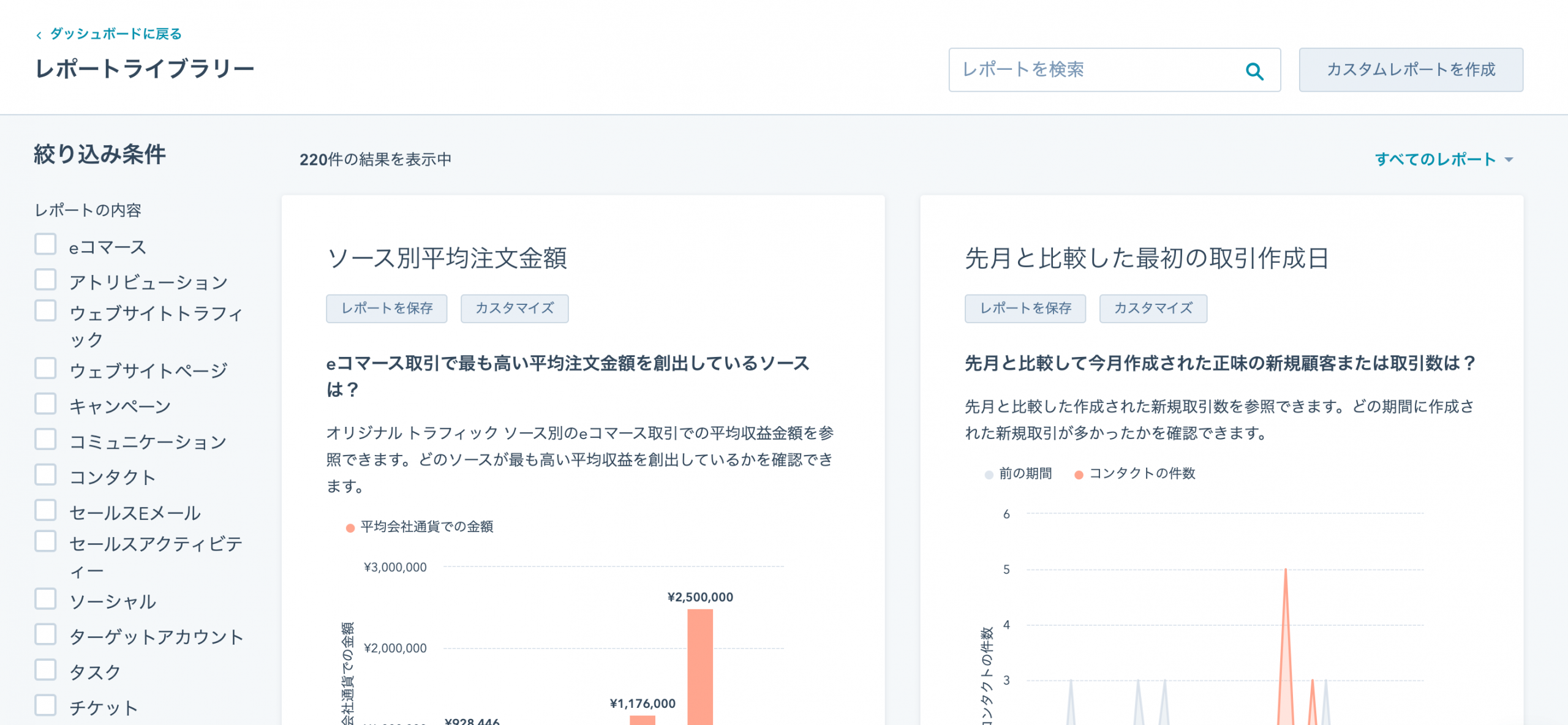
3-2-1カスタマイズして、複数オブジェクト、複数プロパティからレポートを作成する方法
カスタマイズをする場合には
レポート追加→新しいレポートを作成をクリックすると、以下のような画面が表示されます。
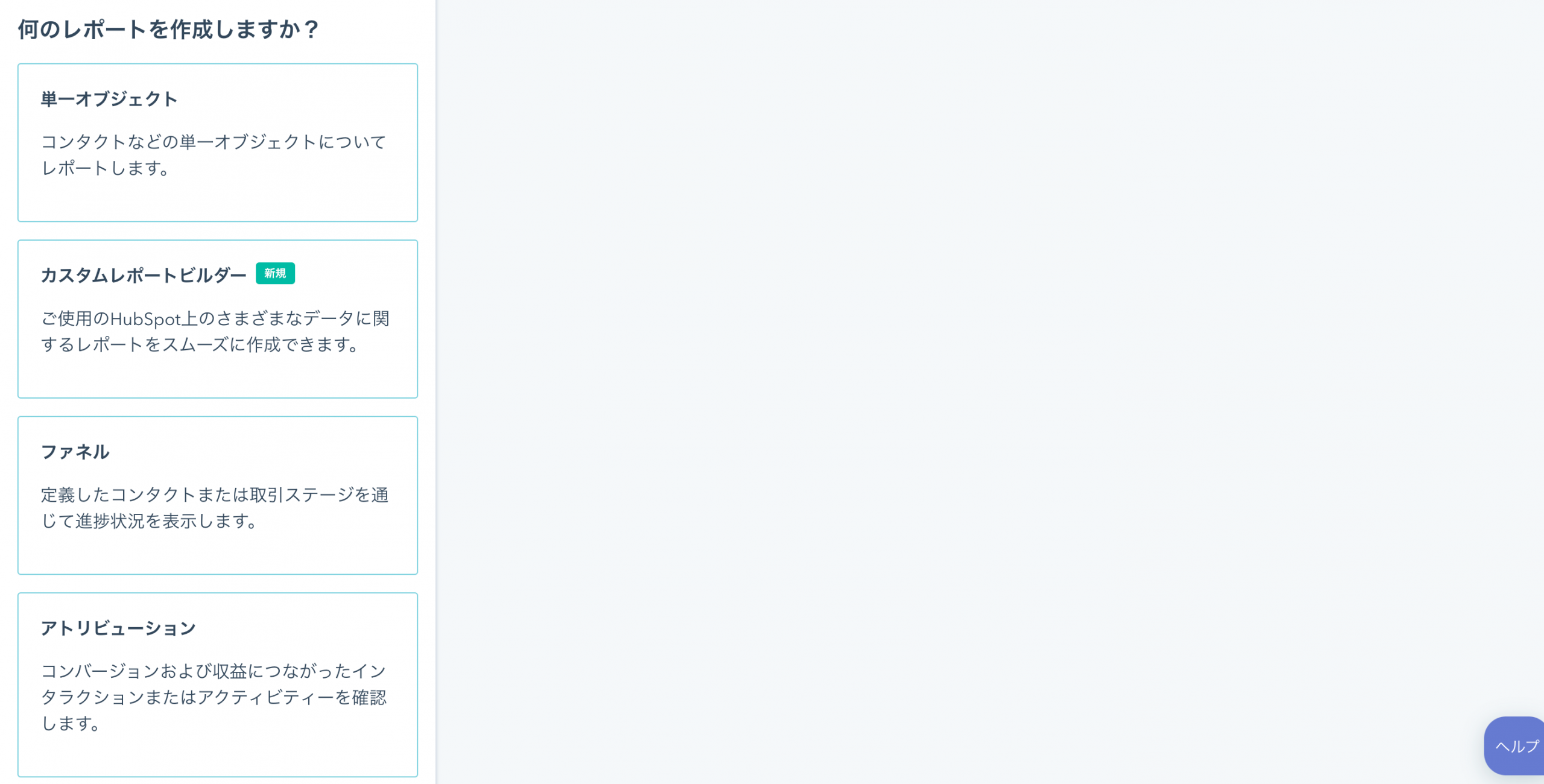
HubSpotでは以下のようなレポートを選択または作成することができます。・単一オブジェクト(1つのデータソース)・カスタムレポートビルダー・ファネル・アトリビューション
単一オブジェクト(1つのデータソース)1つのデータソースに関するレポートを作成することができます。顧客情報、会社情報、取引情報、顧客のアクティビティ、商品項目、顧客とのコミュニケーションなどのデータを用いて、レポートを作成することができます。カスタムレポートビルダー複数のデータソースを用いてレポートを作成することができます。顧客情報、会社情報、取引情報、顧客のアクティビティ、商品項目、顧客とのコミュニケーションなどのデータから複数を選択し、複眼的なレポートを作成することができます。ファネル1つのデータソースに関するファネルレポートを作成することができます。顧客情報、取引情報などのデータを用いて、ファネルレポートを作成することが可能です。アトリビューションコンバージョンに寄与しているデータに関するレポートを、HubSpotが自動で作成してくれます。売上だけでなく、リードの獲得に関するレポートもHubSpotが自動で作成してくれるので、簡単に収益に直結するレポートを作成することができます。
4 HubSpotのレポート機能を利用する上での注意点

HubSpotのレポート機能は非常に便利なツールですが、注意点もあります。それは、レポート作成以前のCRM設計ができていないと、レポート自体が意味のないものになってしまうことです。例えば、レポートを作成したとしても、・資料請求に対する導線設計ができていない・そもそもCVに必要なコンテンツがないという状態であれば、レポートを作成したとしても次の改善につなげることはできません。株式会社H&Kではこのような失敗を支援するために、CRM設計などの支援を行った結果たくさんの企業様の売り上げ向上に繋がっております。その際にレポート機能をもちろん活用しておりますが、それが100%活用できる理由は、CRM設計を丁寧にヒヤリングしてゴールを設計しているから実現できると言っても過言ではありません。ですので、レポート機能は作ること自体は簡単ではありますが、大切なのはそれ以前のCRM設計だということをまず押さえておいていただければと思います。CRM設計は自社は完璧だと感じていらっしゃる方は、これからガンガンとレポートをご活用ください。一方で、CRM設計に少しでも不安を感じるな・・・自社はどうすればいいのだろうか??と感じていらっしゃれば、弊社で資料請求をしていただけますと、CRM設計についての資料を送付させていただきます。
5まとめ
以上、HubSpotのレポート機能についての基本的な使い方とメリットや注意点についてお伝えしました。HubSpotのレポート機能は使ってみると、非常に便利なツールになります。しかし、注意点でも述べたように、はじめのCRMの設計ができていないと、レポートの意味もなくなり自社に最適な分析や改善ができなくなります。ですので、まずレポート機能を使う前に自社のCRM設計をすることを優先することが大事でしょう。また株式会社H&Kは、HubSpotパートナーとして導入支援も行っております。是非一度お気軽にお問い合わせください。株式会社× HubSpot のサービスを見る無料相談はこちらから
📚 HubSpot活用についてさらに詳しく